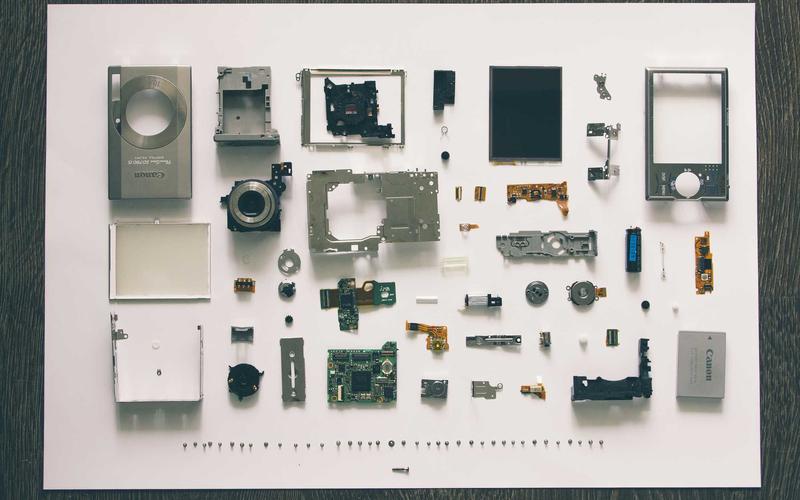
导读:本文详细介绍了电脑死机重启原因分析:从硬件到系统的全方位排查指南的相关知识,帮助您全面了解相关内容。
你是否经历过这样的时刻:正在全神贯注地编辑文档或渲染视频,屏幕突然定格,紧接着是一声刺耳的风扇声,电脑随即黑屏重启?这种突如其来的中断不仅令人沮丧,更可能导致未保存的数据瞬间化为乌有。面对这一常见却棘手的故障,进行系统的**电脑死机重启原因分析**显得尤为迫切。这不仅是解决眼前问题的关键,更是预防未来潜在硬件损伤的重要手段。
### 散热不良:被忽视的隐形杀手
在所有的故障原因中,过热往往占据主导地位。现代高性能处理器和显卡在满载运行时会产生巨大热量,如果散热系统失效,CPU或GPU会触发保护机制,强制关机或重启以防烧毁。
检查散热系统时,请重点关注以下几点:
* **灰尘堆积**:散热鳍片和风扇叶片上的灰尘会严重阻碍气流。
* **硅脂老化**:导热硅脂随着时间推移会干裂,导致热量无法有效传递。
* **环境温度**:在高温环境下使用电脑,散热效率会大幅下降。
建议每半年清理一次内部灰尘,并定期更换导热硅脂

,尤其是对于使用超过三年的设备。
### 内存与硬盘:数据通道的稳定性
硬件故障是**电脑死机重启原因分析**中另一大核心板块。内存(RAM)和硬盘(HDD/SSD)作为数据存储的中转站,其稳定性直接影响系统运行。
* **内存条松动或损坏**:这是导致蓝屏重启最常见的原因之一。尝试重新插拔内存条,或使用橡皮擦清理金手指部分的氧化层。
* **硬盘坏道**:如果重启伴随硬盘读写灯狂闪或异响,可能是硬盘出现物理坏道。
| 故障部件 | 典型症状 | 简易排查方法 |
| :--- | :--- | :--- |
| 内存条 | 蓝屏、随机重启 | 运行Windows内存诊断工具 |
| 硬盘 | 卡顿、文件丢失 | 使用CrystalDiskInfo检测健康度 |
| 电源 | 高负载时重启 | 检查电源线连接,替换电源测试 |
### 驱动程序与系统冲突:软件层面的博弈
并非所有重启都是硬件问题,软件层面的冲突同样不容忽视。特别是显卡驱动程序,作为连接硬件与操作系统的桥梁,版本不兼容或损坏极易引发系统崩溃。
在进行**电脑死机重启原因分析**时,软件排查步骤如下:
1. **更新或回滚驱动**:前往官网下载最新稳定版驱动,或尝试回滚到之前的稳定版本。
2. **检查系统更新**:Windows更新有时能修复已知的系统漏洞。
3. **排查最近安装的软件**:回忆死机前是否安装了新软件或插件,尝试卸载以排除冲突。
### 电源供应:被低估的稳定性基石
许多用户容易忽略电源(PSU)的重要性。如果电源功率不足、老化或输出不稳,当电脑进入高负载状态(如玩游戏、渲染视频)时,电压波动会导致系统瞬间重启。这种情况通常被称为“带载重启”。
建议检查电源铭牌上的额定功率是否满足整机需求,并观察重启时电源风扇是否异常。如果条件允许,更换一个知名品牌的高质量电源往往是解决疑难杂症的最后手段。
### 结语
面对**电脑死机重启原因分析**这一复杂课题,我们需要从硬件到软件,从简单到复杂逐步排查。通过关注散热、检查内存硬盘、更新驱动以及评估电源稳定性,绝大多数重启问题都能得到解决。保持定期维护的习惯,不仅能提升使用体验,更能确保重要数据的安全无忧。
【标签】
电脑维修, 死机故障, 硬件排查, 系统优化, 电脑教程
相关推荐
—— 本文由AI辅助创作,仅供学习参考。更多精彩内容请持续关注本站。